آموزش صفر تا صد متاتریدر ۵ نسخه ویندوز؛ راهنمای جامع معاملهگری در سال 2026

آموزش صفر تا صد متاتریدر ۵ نسخه ویندوز؛ راهنمای جامع معاملهگری در سال 2026
پنجشنبه، ۸ مرداد ۱۴۰۵
کار با متاتریدر ۵ در ویندوز
بسیاری از معاملهگران تازهکار فعالیت خود را با نسخه موبایل آغاز میکنند، اما ارتقا به نسخه ویندوز، در واقع "نقطه ورود به دنیای معاملهگری حرفهای" است. برای تحلیل دقیق، اجرای استراتژیهای پیچیده تکنیکال و استفاده از ابزارهای خودکارسازی، تسلط بر نسخه دسکتاپ متاتریدر ۵ یک ضرورت اجتنابناپذیر است. اگرچه محیط این نرمافزار در ابتدا ممکن است پیچیده به نظر برسد، اما با بهینهسازی چیدمان و درک ابزارهای مدیریتی، این پلتفرم به قدرتمندترین دستیار شما در بازارهای مالی تبدیل خواهد شد.
با مطالعه این راهنما، مهارتهای زیر را به دست خواهید آورد:
اتصال اصولی به مارکت: نحوه همگامسازی حساب بروکر با پلتفرم.
بهینهسازی بصری: شخصیسازی چارت برای کاهش خستگی ذهنی و افزایش تمرکز.
مدیریت هوشمند ریسک: تسلط بر محاسبات مارجین و ست کردن سریع SL/TP.
ناوبری حرفهای: استفاده از میانبرهای کیبورد برای افزایش سرعت عمل در تحلیل.
۱.گام اول: ورود به دنیای حرفهایها و اتصال بروکر
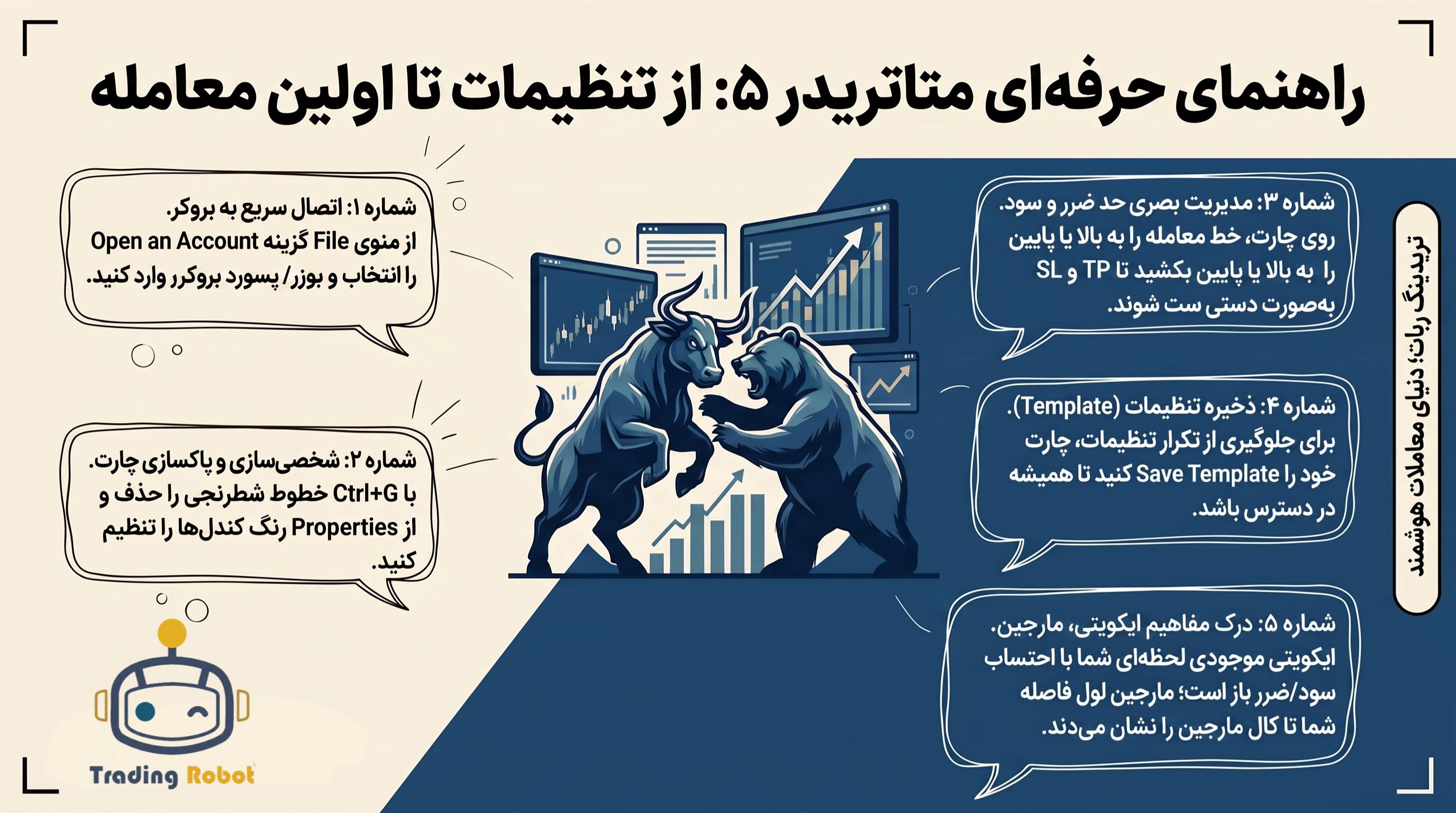
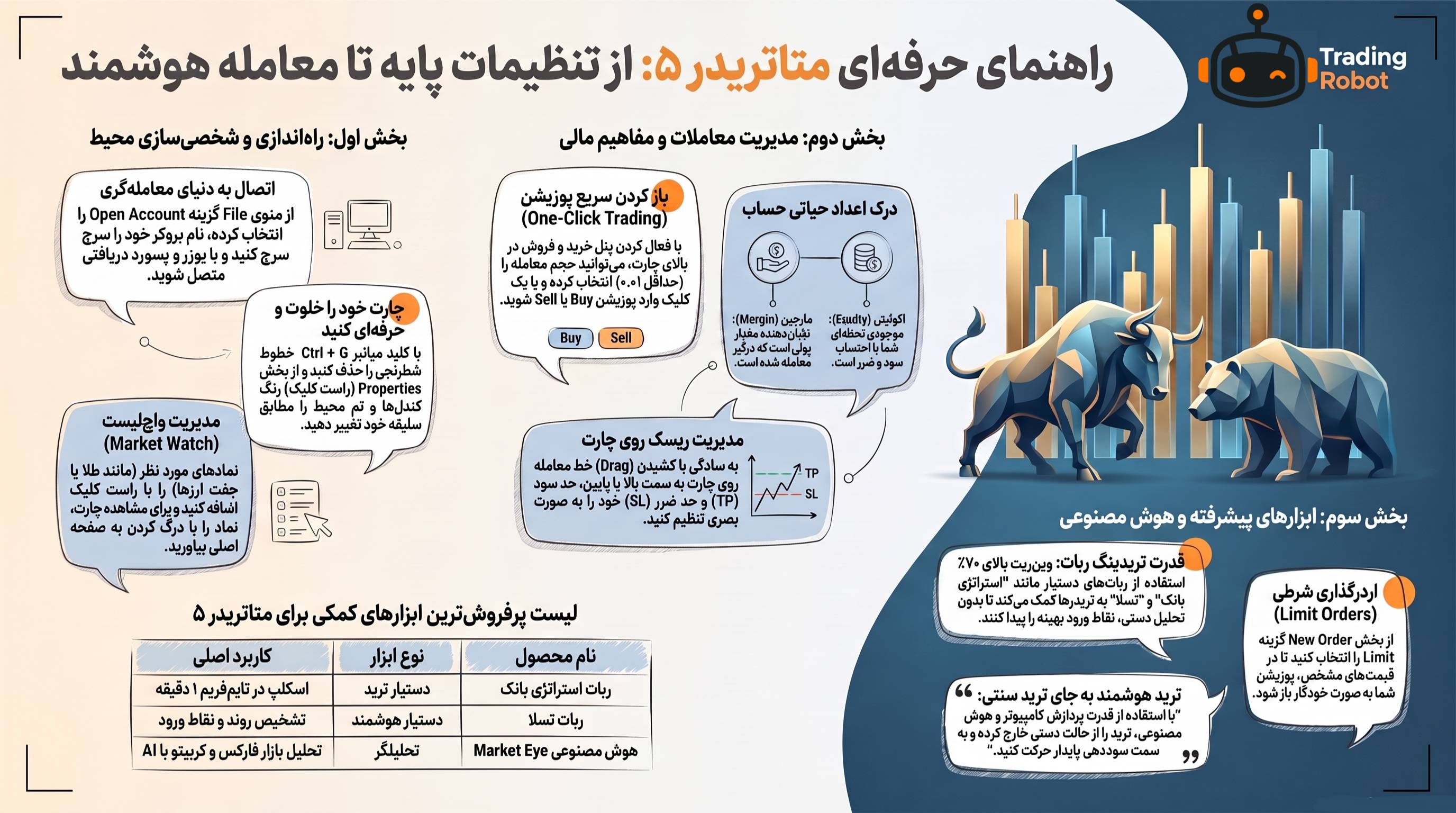
برای شروع، ابتدا باید نسخه ویندوز متاتریدر ۵ را دانلود و نصب کنید. پس از اجرا، اولین قدم اتصال به سرورهای بروکر است. برای این کار، از منوی File گزینه Open an Account را انتخاب کنید. در پنجره باز شده، نام بروکر خود را جستجو کرده و پس از انتخاب سرور مربوطه، نام کاربری (Login) و رمز عبوری که از بروکر دریافت کردهاید را وارد نمایید.
مدیریت واچلیست و انتخاب نمادهای معاملاتی
پنل Market Watch (سمت چپ) قلب تپنده دسترسی به نمادهاست:
افزودن نماد: روی کادر "+" کلیک کرده و نام دارایی (مثلاً طلا با نماد XAUUSD) را جستجو کنید.
نمایش چارت: کافی است نماد را با موس بگیرید و روی فضای اصلی نرمافزار رها (Drag & Drop) کنید.
پاکسازی لیست: با راستکلیک روی نمادهای بلااستفاده و انتخاب گزینه Delete، واچلیست خود را خلوت کنید.
۲.هنر شخصیسازی چارت: بهینهسازی بصری برای معاملهگر
ظاهر پیشفرض متاتریدر با خطوط شطرنجی شلوغ، پتانسیل بالایی برای ایجاد خطای دید و خستگی ذهنی دارد. برای حرفهای کردن محیط کار:
حذف گرید: از کلید میانبر Ctrl+G استفاده کنید تا پسزمینه چارت کاملاً پاک شود.
تنظیمات رنگی (Properties): با فشردن کلید F8 وارد بخش Colors شوید. پیشنهاد میشود رنگ کندلهای صعودی (Bull) و نزولی (Bear) را به شکلی تنظیم کنید که با روانشناسی معاملاتی شما سازگار باشد.
اصلاح مقیاس عمودی: یکی از ترفندهای حیاتی که در این بررسی تخصصی بر آن تاکید شده، تنظیم مقیاس قیمت است. در پنجره Properties، در بخش مقادیر، عدد سقف را روی 1000 و کف را روی 0 قرار دهید تا امکان حرکت آزادانه عمودی در چارت فراهم شود.
تنظیمات ناوبری و نمایش حیاتی اسپرد
برای تحلیل دقیقتر، تنظیمات زیر را در نوار ابزار بالا اعمال کنید:
Auto Scroll: این گزینه را غیرفعال کنید تا هنگام بررسی گذشته بازار، چارت به طور خودکار به قیمت لحظهای پرش نکند.
Chart Shift: با فعال کردن این گزینه، فاصلهای بین آخرین کندل و ستون قیمت ایجاد میشود که برای ترسیم سناریوهای آینده ضروری است.
نمایش اسپرد (Show Spread): از طریق بخش Properties > Show، گزینه اسپرد را فعال کنید تا فاصله قیمت خرید و فروش (Bid/Ask) را همواره به صورت بصری روی چارت ببینید.
۳.ترفند حیاتی: ذخیره قالب (Templates)
برای اینکه با بستن چارت یا باز کردن نماد جدید، تمام تنظیمات رنگی و ابزارهای تحلیلی شما از دست نرود، حتماً از قابلیت Template استفاده کنید. پس از نهایی کردن تنظیمات، راستکلیک کرده و از منوی Templates گزینه Save Template را انتخاب کنید. اکنون میتوانید این قالب را روی هر چارت جدیدی تنها با یک کلیک فراخوانی کنید.
۴.عملیات معاملاتی و مدیریت مهندسیشده ریسک
باز کردن پوزیشن و تحلیل متغیرهای حساب
در پنل معاملات سریع (One Click Trading) ، دکمههای Buy و Sell قرار دارند. قبل از ورود، حجم معامله (Lot) را در کادر میانی مشخص کنید. پس از ورود به معامله، در بخش Toolbox (پایین صفحه)، وضعیت حساب شما به صورت زنده نمایش داده میشود:
Balance: کل موجودی نقد حساب.
Equity: دارایی لحظهای (بالانس + سود/ضرر معاملات باز).
Margin: سرمایهای که درگیر معامله شده است.
Free Margin: نقدینگی آزاد برای باز کردن معاملات جدید.
Margin Level: شاخص امنیت حساب؛ نزدیک شدن این عدد به سطوح پایین، زنگ خطر کال مارجین (Call Margin) را به صدا درمیآورد.
مدیریت سریع حد ضرر (SL) و حد سود (TP)
متاتریدر ۵ اجازه میدهد به دو روش مدیریت ریسک کنید:
روش عددی: دو بار کلیک روی پوزیشن در بخش Toolbox و وارد کردن اعداد بر اساس Points (مثلاً ۱۰۰ پوینت برای استاپلاس).
روش بصری (Drag & Drop): روی خط نقطهچین معامله در چارت کلیک کرده و آن را بکشید.
در پوزیشن خرید (Buy): کشیدن به سمت بالا = حد سود (TP) / کشیدن به سمت پایین = حد ضرر (SL).
در پوزیشن فروش (Sell): کشیدن به سمت پایین = حد سود (TP) / کشیدن به سمت بالا = حد ضرر (SL).
سفارشات معلق (Pending Orders)
برای کاشتن اردر در قیمتهای خاص، از دکمه New Order استفاده کرده و نوع معامله را روی Pending قرار دهید. این اردرها نیز مانند پوزیشنهای باز، با کشیدن خطوط روی چارت به سادگی قابل ویرایش هستند.
۵.جدول میانبرهای کاربردی برای معاملهگران حرفهای
عملیات | کلید میانبر / مسیر | توضیح کاربردی |
مدیریت پنل معاملات | Ctrl + T | باز و بسته کردن بخش Toolbox (مهم) |
پاکسازی چارت | Ctrl + G | حذف فوری خطوط شطرنجی (Grid) |
بزرگنمایی/کوچکنمایی | + / - یا Ctrl + Scroll | کنترل سریع زوم روی کندلها |
تنظیمات گرافیکی | F8 | دسترسی سریع به Properties و رنگبندی |
حرکت عمودی قیمت | درگ روی ستون قیمت | تغییر مقیاس عمودی نمودار |
۶.پل تبدیل: از ترید دستی تا هوشمند (Conversion Bridge)
معاملهگری دستی، علیرغم جذابیتهایش، با چالشهای بزرگی چون خستگی مفرط، خطای انسانی در محاسبات مارجین و سرعت پایین در واکنش به نوسانات همراه است. همانطور که در این بررسی دیدیم، تنظیم دقیق حد ضرر و مدیریت همزمان چندین پوزیشن در شرایط حساس بازار، استرسزا و زمانبر است.
برای عبور از این محدودیتها، معاملهگران حرفهای به سمت استفاده از ربات ترید کوچ میکنند. یک "اکسپرت معاملهگر" (Expert Advisor) نه تنها محاسبات پیچیده Margin Level و حجم ورود را در کسری از ثانیه انجام میدهد، بلکه بدون دخالت احساسات، استراتژی شما را به صورت ۲۴ ساعته و با دقت میلیثانیهای اجرا میکند. برای هوشمندسازی معاملات خود، میتوانید از راهکارهای تخصصی وبسایت "تریدینگ ربات" بهرهمند شوید.
جمعبندی
در این راهنما، از اصول اتصال به بروکر تا ترفندهای پیشرفته شخصیسازی و مدیریت پوزیشن در متاتریدر ۵ نسخه ویندوز را مرور کردیم. تسلط بر این ابزار، زیربنای اصلی موفقیت شما در بازارهای جهانی است.
آیا آمادهاید با تسلط بر این ابزارها، اولین قدم خود را برای تبدیل شدن به یک معاملهگر الگوریتمیک بردارید؟
سوالات متداول (FAQ)
اگر پنل معاملات (لیست پوزیشنها) غیب شد، چه کنیم؟ کافی است کلید ترکیبی Ctrl+T را بزنید یا از منوی View گزینه Toolbox را فعال کنید.
تفاوت اصلی بالانس و اکوئیتی در چیست؟ Balance پول نقد ثابت شماست، اما Equity ارزش لحظهای کل دارایی شما با احتساب نوسانات سود و ضرر معاملات باز است.
چگونه یک اندیکاتور به چارت اضافه کنیم؟ از آیکون Indicators در نوار ابزار بالا استفاده کنید. برای حذف نیز کافی است روی نام اندیکاتور در چارت راستکلیک کرده و Delete Indicator را بزنید.